

원격수업 사용법
AI PathFinder 원격수업의 특징
AI 패스파인더의 원격수업으로 오프라인 교실 환경에서 화면 공유 및 실시간 설문투표를 통해 상호작용하는 쌍방향을 진행할 수 있습니다. 교사가 강의실을 입장하는 순간 시스템이 학교 고유코드와 학년, 반 정보를 실시간으로 추적하여 각 학급 단위의 원격수업 강의실이 자동으로 개설됩니다. 성향이 수줍거나 대중 앞에 서는 것을 꺼리는 학생들도 화면 공유 기술을 통해 자신의 창의적인 작업물을 교실 전체에 자신 있게 제안하고 피드백을 받을 수 있습니다.
전용 프로그램이나 앱을 설치할 필요가 없으며 별도의 회원가입을 해야 하는 번거로움이 없고, 사용시간 제한도 없이 무료로 이용할 수 있습니다. 학교 고유코드 기반으므로 다른 학교와의 강의실 충돌을 원천 차단하고 철저한 데이터 보안을 유지합니다. 또한, 교사가 먼저 강의실을 입장해야 원격 강의실이 활성화되므로 안정적으로 수업을 통제할 수 있습니다.
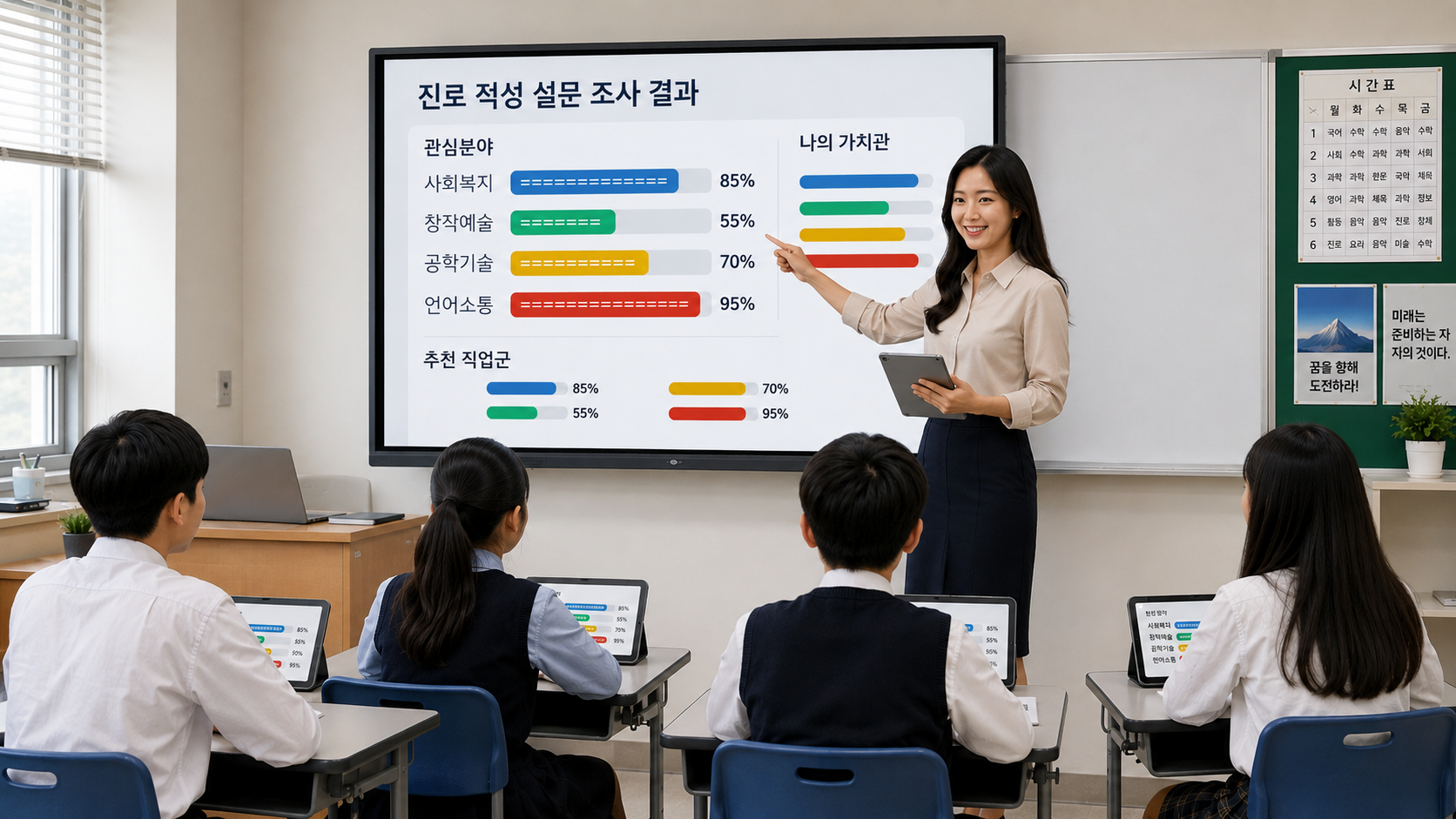
Zoom vs AI PathFinder 원격수업 기능 비교
| 기능 | Zoom | AI PathFinder |
|---|---|---|
| 회원가입 | 필요 (교사 및 학생 개별 가입) | 불필요 (기존 학교계정 연동) |
| 로그인 | 필요 | 불필요 (로그인 시 자동 인식) |
| 앱 설치 | 필요 (PC/모바일 앱 설치) | 불필요 (웹 브라우저에서 실행) |
| 최대 접속인원 | 무료 플랜 100명 (요금제에 따라 차등) | 100명 (안정성을 위해 50명 권장) |
| 사용 시간제한 | 무료 플랜 40분 (유료는 무제한) | 무제한 |
| 가격 | 학급/학생 수에 따라 비용 발생 | 무료 |
| 화면공유 | 가능 | 가능 |
| 실시간 투표 | 없음 (유료만 가능) | 가능 |
| 채팅 | 가능 | 가능 |
| 손들기 | 가능 | 가능 |
간단한 원격수업 접속 방법
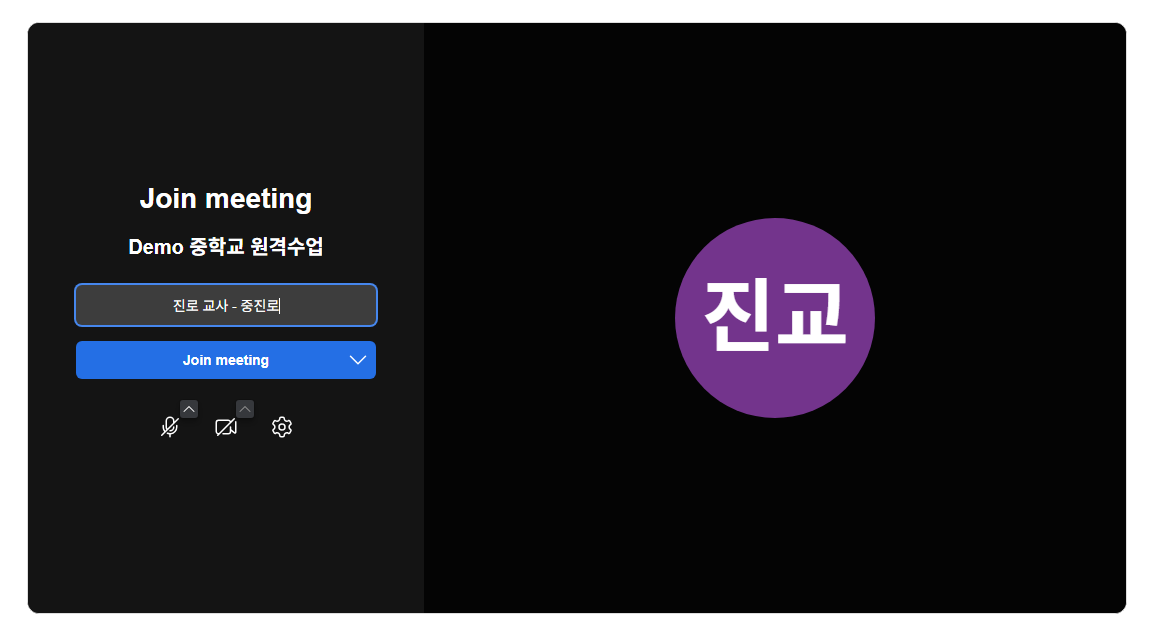
1. 교사 강의실 입장
• 선생님이 먼저 입장하기 전까지는 강의실은 개설되지 않으며 학생은 대기 화면이 나타납니다.
• 교사가 'Join meeting' 버튼을 클릭해서 입장하면 학교코드-학년-반을 추적하여 강의실이 자동 개설됩니다.
• 선생님이 강의실에서 나가면 모든 학생은 자동으로 퇴실하게 되며 강의실은 닫히게 됩니다.
• 교사가 'Join meeting' 버튼을 클릭해서 입장하면 학교코드-학년-반을 추적하여 강의실이 자동 개설됩니다.
• 선생님이 강의실에서 나가면 모든 학생은 자동으로 퇴실하게 되며 강의실은 닫히게 됩니다.
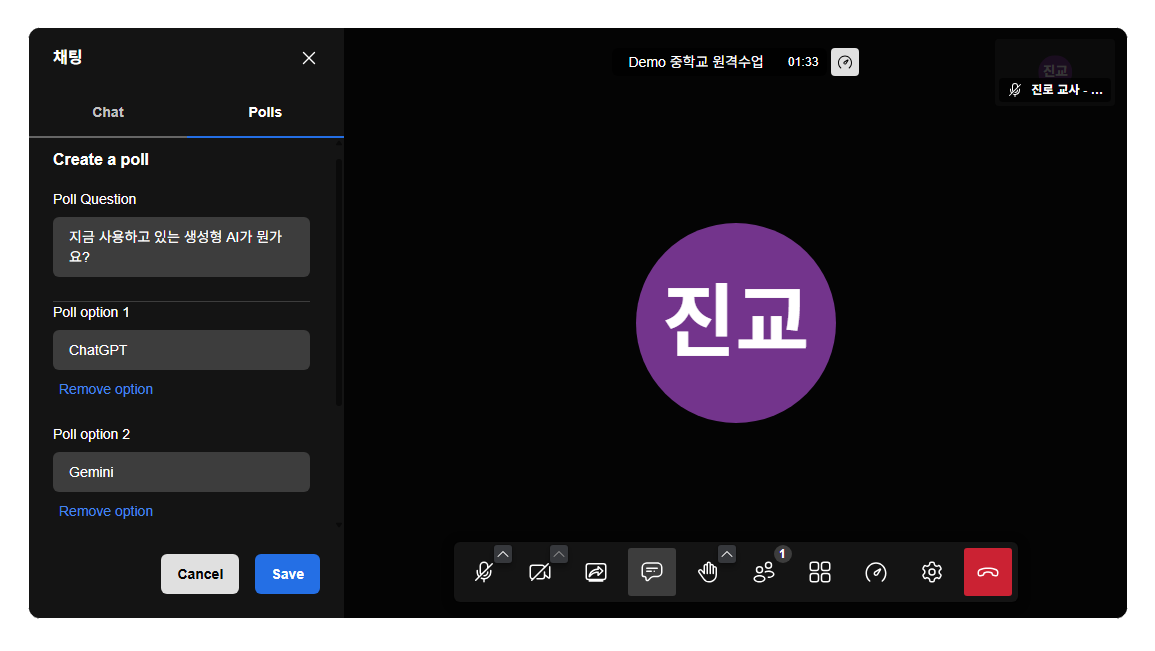
2. 강의실 자동 개설
• 교실에서는 마이크/카메라를 Off한 상태에서 화면공유(브라우저 탭/윈도우 창/전체화면)를 선택합니다.
• '대화 열기' 아이콘을 클릭하면 채팅 및 실시간 투표를 진행할 수 있습니다.
• 3개의 점을 클릭하면 '설정', '보안 옵션', '전체화면 보기' 아이콘이 나타납니다.
• 선생님은 필요한 경우 보안 옵션에서 비밀번호를 추가할 수 있습니다.
• '대화 열기' 아이콘을 클릭하면 채팅 및 실시간 투표를 진행할 수 있습니다.
• 3개의 점을 클릭하면 '설정', '보안 옵션', '전체화면 보기' 아이콘이 나타납니다.
• 선생님은 필요한 경우 보안 옵션에서 비밀번호를 추가할 수 있습니다.
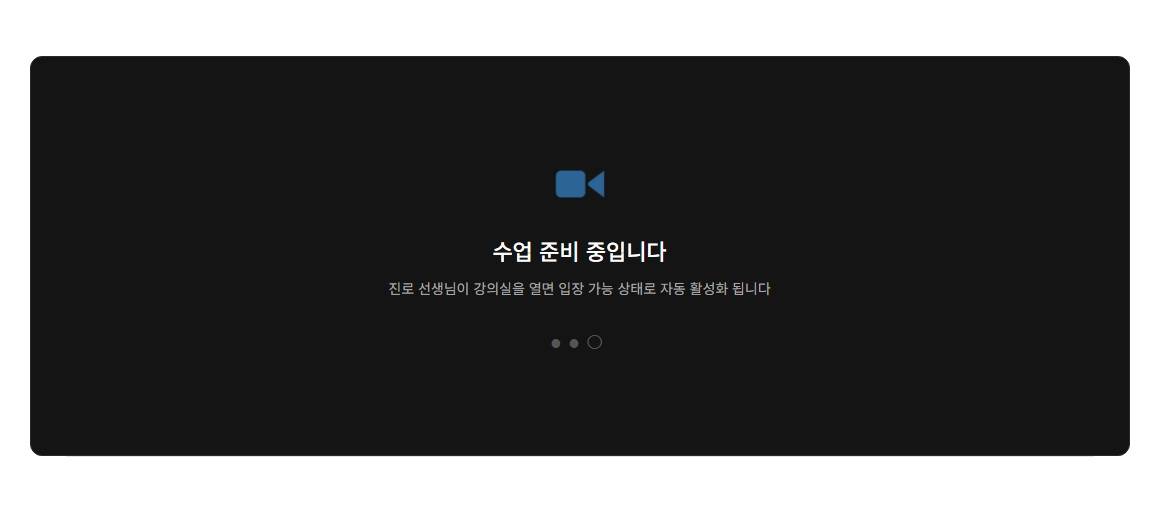
3. 학생 강의실 입장
• 선생님이 입장하기 전까지는 "수업 준비 중입니다"라는 대기 화면이 나타납니다.
• 교사가 입장하는 순간 학생의 화면은 새로고침 없이 강의실 입장으로 자동 전환됩니다.
• '대화 열기' 아이콘을 클릭하면 채팅 및 실시간 투표에 응답할 수 있습니다.
• '손들기' 아이콘을 클릭하여 교사와 1:1 채팅 또는 전체 채팅을 할 수 있습니다.
• 교사가 입장하는 순간 학생의 화면은 새로고침 없이 강의실 입장으로 자동 전환됩니다.
• '대화 열기' 아이콘을 클릭하면 채팅 및 실시간 투표에 응답할 수 있습니다.
• '손들기' 아이콘을 클릭하여 교사와 1:1 채팅 또는 전체 채팅을 할 수 있습니다.